Для поддержания актуальности профилей путешественников как на стороне Mid Office Manager (МОМ), так и на стороне Corteos, а также получения данных всех продаж в МОМ реализован функционал синхронизации данных между этими двумя системами.
Поскольку сейчас актуальны две версии Corteos – вторая и третья, и может быть, что часть клиентов агентства работает еще на второй версии, а часть уже переведена на третью, ниже будут отдельно указаны настройки для каждой из версий и помимо общей настройки, частично эти настройки (как раз касающиеся версии Corteos) будут указаны именно в профиле клиента.
Функционал синхронизации с Corteos настраивается в системном свойстве «Настройки Corteos»:
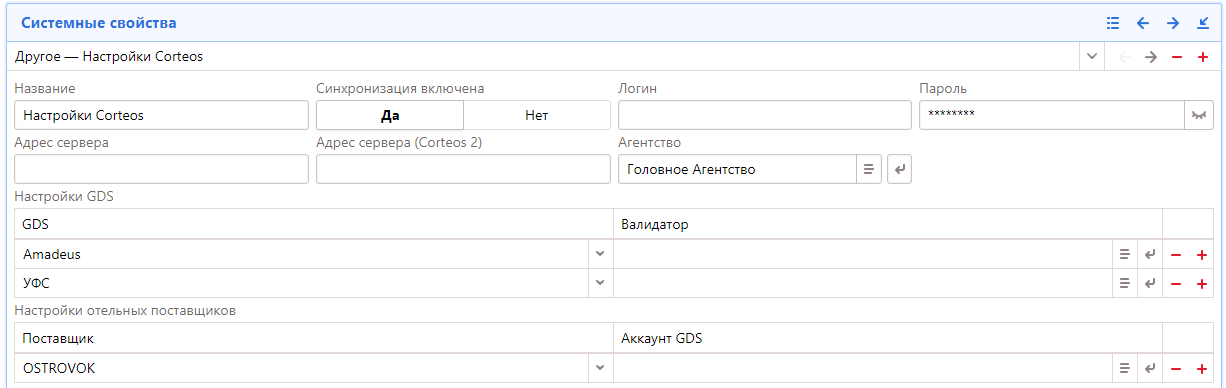
Для внесения изменений в системном свойстве нужно нажать кнопку «Меню», выбрать раздел «параметры» и развернуть панель «Системные свойства». Если в списке системных свойств данное свойство отсутствует, добавьте его с помощью кнопки «+».
Описание полей системного свойства:
| Наименование поля | Описание |
|---|---|
| Название | Название самого системного свойства |
| Синхронизация включена | Общая активация синхронизации с Corteos. Включение синхронизации в этой настройке также влияет на отображение связанных с Corteos кнопок, элементов в редакторе профилей и справочников. |
| Логин | Параметр учетных данных для подключения к Corteos |
| Пароль | Параметр учетных данных для подключения к Corteos |
| Адрес сервера | Адрес для подключения к актуальной (третьей) версии Corteos |
| Адрес сервера (Corteos 2) | Адрес ко второй версии Corteos для загрузки заказов, если кто-то из клиентов не перешёл на новую версию |
| Настройки GDS | Секция предназначена для настройки параметров, которые будут выставлены в загруженных из Corteos продуктах, т.е. в зависимости от системы бронирования будут прописываться в заказ МОМ параметры валидатора |
| Настройки отельных поставщиков | Секция предназначена для настройки параметров, которые будут выставлены в загруженных из Corteos продуктах |
Для синхронизации данных необходимо заполнить вкладку с данными организации-клиента. Т.е. нужно открыть профиль корпоративного клиента и перейти в панель "Синхронизация в Corteos"
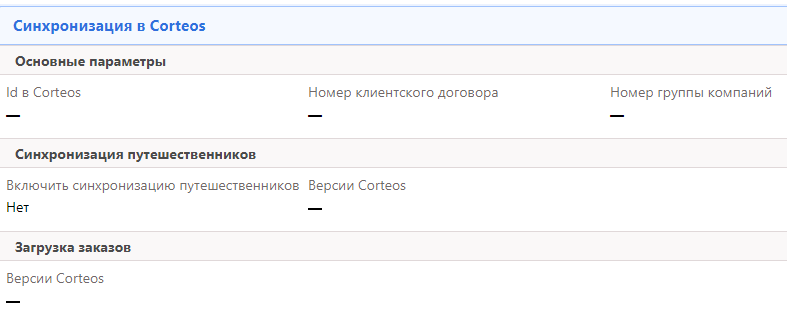
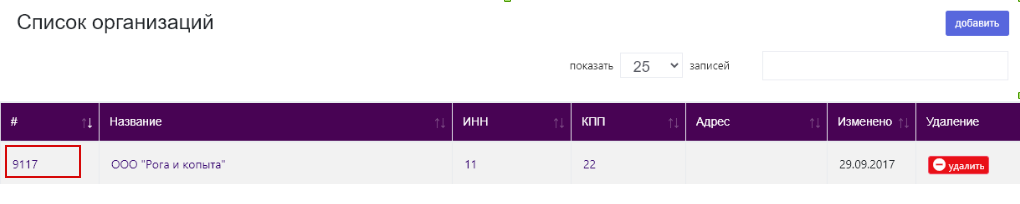
Значение поля «Id в Corteos» находится в Corteos на списке организаций:
Значение поля «Номер клиентского договора» находится в Corteos на списке договоров:

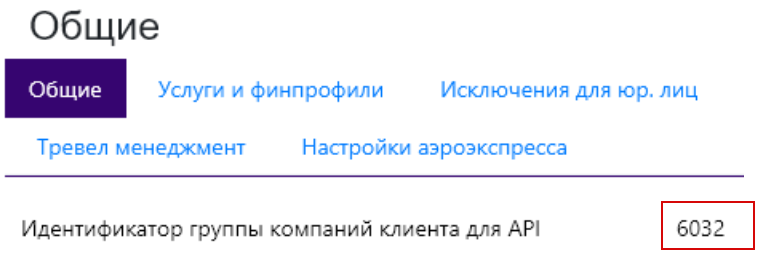
Значение поля «Номер группы компаний» находится в Corteos в договоре в поле «Идентификатор группы компаний клиента для API»:
Раздел «Синхронизация путешественников» включает синхронизацию UDIDs (структурных кодов) в 2 и/или 3 версию Corteos. Раздел «Загрузка заказов» влияет на то, из какой версии Corteos будут грузиться заказы в МОМ (только для кнопки «Создать/Заказ Corteos»).
Загрузка профилей осуществляется с помощью задачи "Загрузка путешественников из Corteos". Эта задача хорошо подходит для связи профилей в самом начале интеграции Corteos и МОМ, т.е. у агентства уже есть структура профилей в Corteos, а в МОМ пока профилей путешественников нет. В таком случае агентству необходимо создать профили организаций и внести в них настройки синхронизации с Corteos, а потом воспользоваться данной задачей.
При её запуске можно указать, для каких именно организаций выгружать путешественников (по умолчанию выгружаются для всех имеющихся в МОМ организаций с настройками синхронизации с Corteos) и режим работы задачи (всех ли путешественников выгружать).
Задача выгружает все профили для выбранных (или всех) организаций. В случае, если профиль был синхронизирован с Corteos ранее, не делается ничего. В случае, если похожий профиль найден в МОМ, она его обновляет. В случае, если профиль не найден в МОМ - создается новый с нуля.
Подробные результаты работы задачи сохраняются в текстовом файле в папке logs\corteos.
Для запуска задачи нужно зайти в "Меню", нажать кнопку "Задачи" и на списке с помощью кнопки "+" добавить задачу "Загрузка путешественников из Corteos". В открывшемся диалоговом окне указать параметры запускаемой задачи.
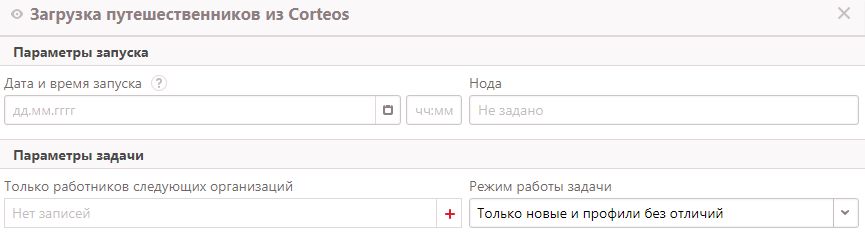
Если оставить пустым поле "Дата и время запуска", то задача начнет выполняться немедленно по сохранении.
Поле "Нода" стоит оставить пустым, если МОМ работает на одном сервере. В секции "Параметры задачи" как было упомянуто выше, можно добавить два параметра"
"Только работников следующих организаций" - где можно указать, сотрудники каких конкретно организаций должны быть синхронизированы. Для выбора доступны только те компании, в профили которых внесены настройки синхронизации.
"Режим работы задачи" - определяет, как именно профили путешественников будут синхронизированы.
"Все профили" - будут обновлены все профили, будут ли они новыми для МОМ, профилями, где есть ключевые различия с данными Corteos или полностью совпадающими. Сравнение профилей идет по полям ФИО на русском и английском, дате рождения, гражданству и номерам паспортов.
"Только новые и профили без отличий" - будут добавлены новые профили и в профили, где все данные совпадают с Corteos будут прописаны ID профилей в Corteos и не основные поля.
"Только новые профили" - будут добавлены только новые профили.
"Только результаты" - обновление профилей проводиться не будет, будет заполнен лог, какие действия были бы выполнены при выборе варианта "Все профили".
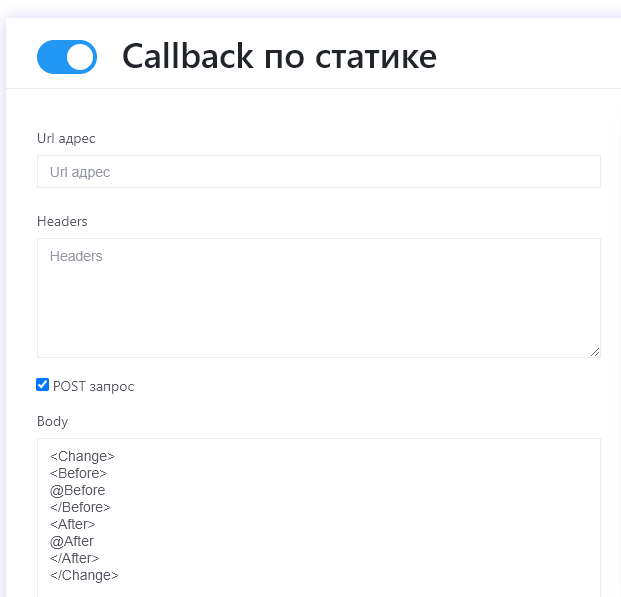
Для получения всех изменений, произведенных на стороне Corteos, нужно настроить функцию callback от Corteos 3. Если настроить отправку callback по статике (а в терминологии Corteos к статике относятся в том числе профили) в настройках Corteos (см. скриншот), и указать там url http://ваш ip: ваш port/corteos/corteos, где "ip:port" - адрес сервера МОМ, то при изменении персон в Corteos будет отправляться post запрос в MOM, который будет обновлять соответствующий профиль путешественника. В поле body настройки должно быть указано следующее:
<Change> <Before> @Before </Before> <After> @After </After> </Change> |
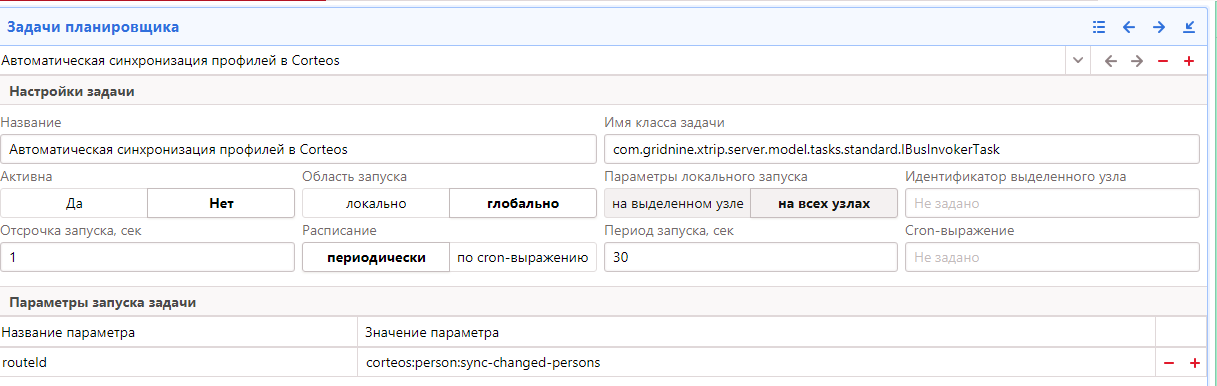
Автоматическая загрузка профилей предназначена для синхронизации данных при постоянной работе с ними в МОМ, чтобы все изменения на стороне МОМ автоматически попадали в Corteos.
Включается такая синхронизация с помощью задач планировщика "Автоматическая синхронизация профилей в Corteos". Для включения нужно зайти в "Меню", нажать кнопку "Параметры", развернуть панель "Задачи планировщика", выбрать в списке (или добавить, если в списке она отсутствует) задачу "Автоматическая синхронизация профилей в Corteos" и в поле "Активна" выбрать значение "Да":
Cинхронизация путешественников выполняется с помощью кнопок "Синхронизировать в Corteos" для профилей, которые создавались в МОМ и в Corteos их пока нет и "Обновить из Corteos". Обе кнопки доступны как в профиле путешественника, так и на списке путешественников.
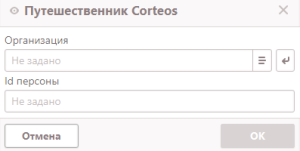
Также для загрузки нового путешественника из Corteos в МОМ в ручном режиме можно воспользоваться кнопкой "Путешественник Corteos", для чего нажать кнопку "Создать" и зайти в раздел "Профили". В появившемся диалоговом окне нужно указать организацию, чей это сотрудник, а также ID профиля в Corteos:
При синхронизации UDIDs в путешественниках и продуктах имя структурного кода в Corteos будет сравниваться с именем категории udid в организации в МОМ. |
Чтобы при смене статуса заказа в Corteus 3 данные автоматически передавались в МОМ, необходимо сделать дополнительные настройки на стороне Corteos.
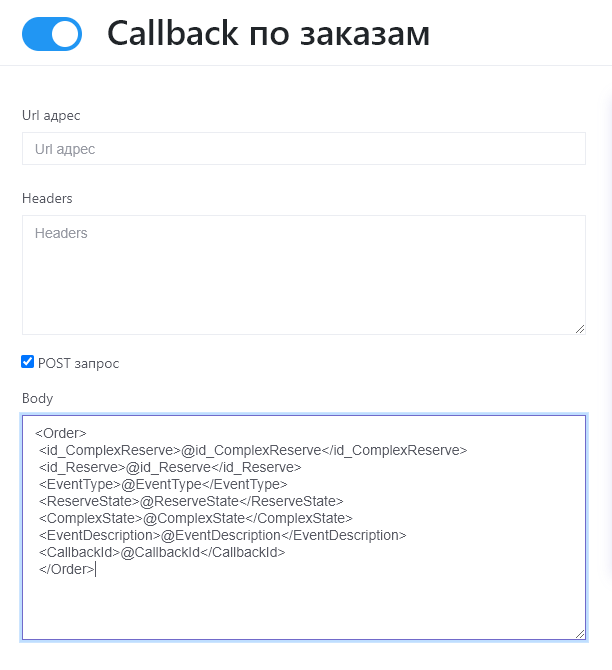
Для этого в Corteos нужно включить Callback по заказам и указать адрес
http://ip:port/corteos/corteos |
где ip:port - адрес сервера МОМ. В поле "Body" нужно указать следующее:
<Order> <id_ComplexReserve>@id_ComplexReserve</id_ComplexReserve> <id_Reserve>@id_Reserve</id_Reserve> <EventType>@EventType</EventType> <ReserveState>@ReserveState</ReserveState> <ComplexState>@ComplexState</ComplexState> <EventDescription>@EventDescription</EventDescription> <CallbackId>@CallbackId</CallbackId> </Order> |
Пример настройки:
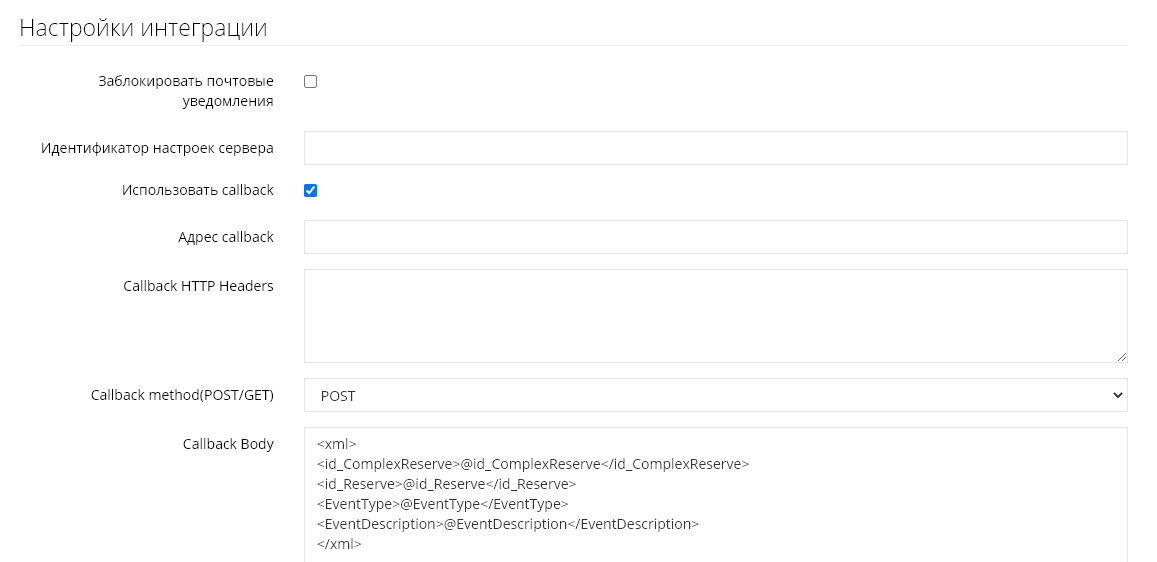
Аналогично настройкам для 3 версии Corteos, можно настроить получение данных в МОМ из Corteos 2 при смене статуса заказа.
Для этого в Corteos 2 нужно включить Callback по заказам и указать адрес
http://ip:port/corteos/corteos |
где "ip:port" - адрес сервера МОМ. В поле "Body" нужно указать следующее:
<OrderV2> <id_ComplexReserve>@id_ComplexReserve</id_ComplexReserve> <id_Reserve>@id_Reserve</id_Reserve> <EventType>@EventType</EventType> <EventDescription>@EventDescription</EventDescription> </OrderV2> |
Пример настройки:
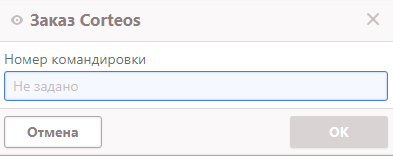
Обновить данные в МОМ из командировок Corteos можно вручную, для чего нужно нажать кнопку "Создать", выбрать раздел "Заказы и услуги" и воспользоваться кнопкой "Заказ Corteos", где в диалоговом окне указать номер командировки.
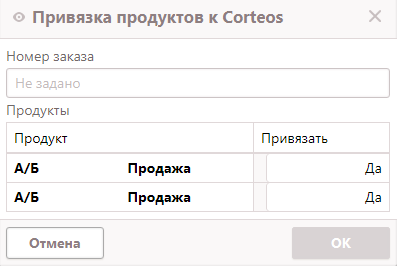
Если бронирование было создано в Corteos 2 только для согласования, а выписывалась билеты в GDS c другим номером бронирования (PNR), то можно привязать это бронирование к заказу в Corteos кнопкой "Привязать продукты к Corteos" справа на зеленой панели. В диалоговом окне для этого нужно выбрать продукты для привязки к заказу Corteos и ввести номер заказа (не командировки):