
Создание заказов
Создавать заказы можно автоматически (при обработке обменных файлов), либо вручную. Далее эти операции описаны более подробно.
Автоматическое создание заказов
Mid Offic Manager автоматически создает заказы при обработке обменных файлов систем бронирования. Если включена автоматическая обработка обменных файлов, Mid Office Manager автоматически обрабатывает обменные файлы, копируемые в папку для обменных файлов, и создает заказ; при ручной обработке создание заказа происходит по щелчку кнопки «Обработать» в списке обменных файлов. Для каждого бронирования (то есть PNR) создается один заказ.
Mid Office Manager не обязательно создает заказы на основе всех поступивших обменных файлов. Если в обменном файле находится информация о билетах, которые уже есть в одном из заказов, то при обработке обменного файла содержащаяся в нем информация добавляется в поля этого заказа и маски относящихся к нему продуктов.
Автоматическое размещение нового продукта в существующем заказе
Иногда требуется добавить билеты из обменных файлов, не связанные с другими продуктами. Чтобы предотвратить создание нового заказа для PNR и создать продукт в уже существующем заказе, при создании и редактировании бронирований, полученных из некоторых ГДС, нужно добавить специальную ремарку с номером заказа. При обработке обменного файла с такой ремаркой, новый заказ не создается, а продукты размещаются в заказе, номер которого указан в ремарке. Подробнее о формате такой ремарки в различных ГДС (см. Особенности работы с системами бронирования).
Автоматическая привязка заказа к профилю клиента
Обменные файлы не всегда содержат информацию о клиенте, но во многих ГДС существует возможность добавлять идентификатор клиента в специальные ремарки. Никакой дополнительной информации о клиенте в обменном файле нет. В процессе обработки обменных файлов Mid Office Manager пытается на основе идентификатора из ремарки найти соответствующий профиль корпоративного клиента в своей базе данных. Этот процесс называется привязкой клиента.
Чтобы создаваемый при обработке обменного файла заказ автоматически связывался с соответствующим профилем корпоративного клиента, применяются специальные ремарки. Подробнее о формате см. Особенности работы с системами бронирования). Если в обменном файле нет ремарки с кодом корпоративного клиента или в базе данных Mid Office Manager нет соответствующего профиля, Mid Office Manager выбирает профиль клиента по умолчанию. (Подробнее см. Системные параметры.)
Создание заказа вручную
Далее рассказывается, как создать заказ без обменного файла.
Создание заказа является побочным результатом создания продукта, потому что сам по себе файл заказа без каких-либо продуктов внутри него не представляет ценности. Впрочем, программа не запрещает создавать пустой заказ, который затем можно использовать для создания в нем продуктов.
Чтобы создать пустой заказ:
- Нажмите кнопку Создать на панели навигации.
- Раскройте раздел Заказы и услуги, а затем выберите Заказ
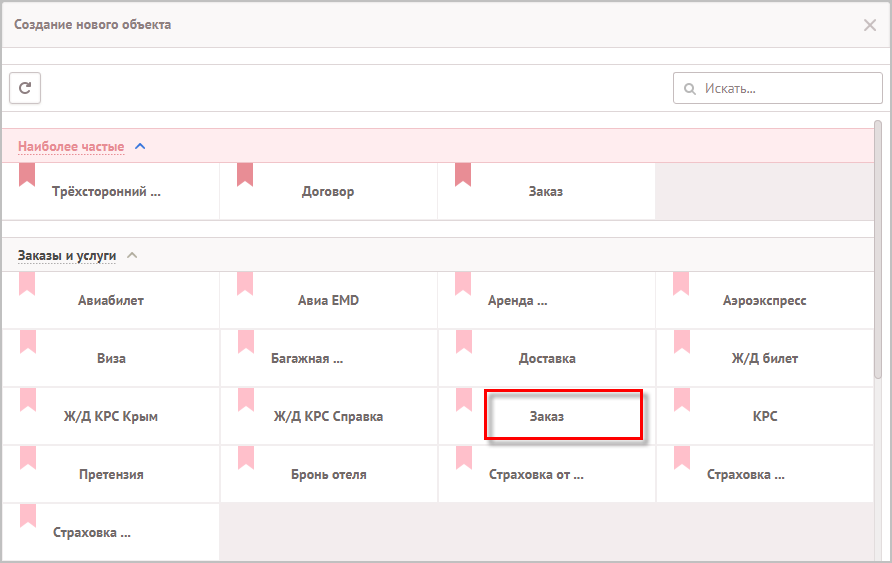
В результате будет создан и открыт для редактирования пустой заказ. В созданный таким образом заказ можно затем добавлять и другие созданные вручную продукты. То есть, создавать для каждого такого продукта отдельный заказ не требуется.
Просмотр и редактирование информации заказов
Заказы доступны в списке заказов. Этот список присутствует в конфигурации программы по умолчанию и доступен сразу после установки.
Удаление и восстановление заказов
Как и любой другой документ, заказ можно удалить, выбрав его в списке заказов и нажав кнопку Удалить на панели инструментов. Чтобы удалить несколько заказов, выберите их в списке, удерживая кнопку Ctrl, и нажмите кнопку Удалить.
При удалении заказа удаляются все связанные с ним документы.
Как и удаленные документы некоторых других типов, заказ можно восстановить, выбрав его в списке удаленных документов (если в вашей панели навигации нет такого списка, в Редакторе рабочей области создайте новый список с документами типа «Удаленные объекты») и щелкнув кнопку «Восстановить» на панели инструментов. При этом автоматически будут восстановлены документы, которые были удалены вместе с заказом, за исключением трансакций.
Страницы заказа
Информация заказа размещается на нескольких страницах, которые более подробно описаны в следующих разделах.
Страница «Обзор»
Эта страница отображается в рабочей области только в режиме сводки и не присутствует в списке всех страниц документа. В следующей таблице подробно описаны основные элементы этой страницы.
| Название поля | Описание |
|---|---|
| Номер заказа | Уникальный номер заказа, который задается приложением автоматически |
| Агентство | Профиль агентства, к которому привязан данный заказ. Так как привязка заказов к профилям агентства необходима для правильной работы программы, это поле не должно быть пустым. При полностью заполненном профиле агентства и правильной работе в ГДС, никаких дополнительных усилий для корректной привязки заказа к профилю агентства выполнять не нужно |
| Клиент | Обязательное поле. Профиль корпоративного клиента, к которому привязан заказ. Привязка заказов к профилям клиентов обязательна для правильной работы программы, поэтому это поле не должно быть пустым. Это поле оформлено как гиперссылка, которая позволяет быстро открыть профиль клиента в отдельной странице |
| Детализация заказа | Этот раздел содержит перечень всех услуг, входящих в состав заказа, с информацией об их стоимости, сборах и сумме оплаты. Нажав на ссылку «Перейти» можно быстро перейти к выбранному продукту на странице «Услуги». В нижней части раздела приводится информация о полной стоимости продуктов заказа, и полной сумме входящих в заказ сборов |
Страница «Заказ»
Эта плитка содержит общую информацию о заказе. В следующей таблице подробно описаны основные элементы этой плитки.
| Название поля | Описание |
|---|---|
| Номер | Уникальный номер заказа, который задается приложением автоматически |
| Агентство | Профиль агентства, к которому привязан текущий заказ Так как привязка заказов к профилям агентства необходима для правильной работы программы, это поле не должно быть пустым. При полностью заполненном профиле агентства и правильной работе в ГДС, никаких дополнительных усилий для корректной привязки заказа к профилю агентства выполнять не нужно. |
| Клиент | Обязательное поле. Профиль корпоративного клиента, к которому привязан заказ. Привязка заказов к профилям клиентов обязательна для правильной работы программы, поэтому это поле не должно быть пустым. Это поле оформлено как гиперссылка, которая позволяет быстро открыть профиль клиента в отдельной плитке |
Страница «Путешественники»
Эта плитка содержит данные о путешественниках (пассажирах), их полетных документах и бонусных картах. Как правило, эти данные в Mid Office Manager поступают из обменных файлов.
Не стоит путать путешественников в заказе с профилями путешественников в Mid Office Manager — хотя любого путешественника на этой плитке можно привязать к профилю путешественника в соответствующем поле.
В левой части плитки расположен список всех путешественников. Выбрав путешественника в списке, можно посмотреть и отредактировать его контактные данные, сведения о главном документе, удостоверяющем его личность, а также об его бонусных картах. Эти данные загружаются непосредственно из бронирования, и если заказ был создан в результате обработки обменного файла, то они будут заполнены в точности так, как указано при создании бронирования в ГДС.
Для каждого путешественника можно добавлять неограниченное количество бонусных карт.
Страница «Бронирования»
На этой странице содержится информация о бронированиях.
Термин «бронирование» в данном случае обозначает псевдо-документ, представляющий регистрационный номер бронирования (PNR) в ГДС (иногда его называют RECLOC).
Часть информации, содержащаяся на этой странице, дублируется на масках некоторых продуктов на странице «Услуги».
Далее подробнее описаны элементы страницы «Бронирования».
Бронирования не являются документами в терминах Mid Office Manager, как и путешественники на странице «Путешественники». Список бронирований на этой странице создается динамически: каждый раз, когда пользователь открывает эту страницу, программа проверяет маски всех продуктов заказа и составляет список бронирований на основании этих данных.
Если изменить значение поля «Номер бронирования» в бронировании, выбранном из списка на этой плитке, после сохранения этих изменений автоматически будут изменены номера бронирований всех продуктов, которые относятся к этому бронированию и, соответственно, номер соответствующего бронирования сменится на плитке «Бронирования».
Если же отредактировать номера бронирований на масках билетов, то номера изменятся и в этом списке.
В левой панели выберите одно из бронирований для просмотра и редактирования информации о нем.
Номер бронирования - уникальный регистрационный номер бронирования в системе бронирования.
В верхнем блоке расположены несколько полей, предназначенные для общей информации, такой как собственно номер бронирования, тайм-лимит бронирования, агент и т.п. Рассмотрим эти поля.
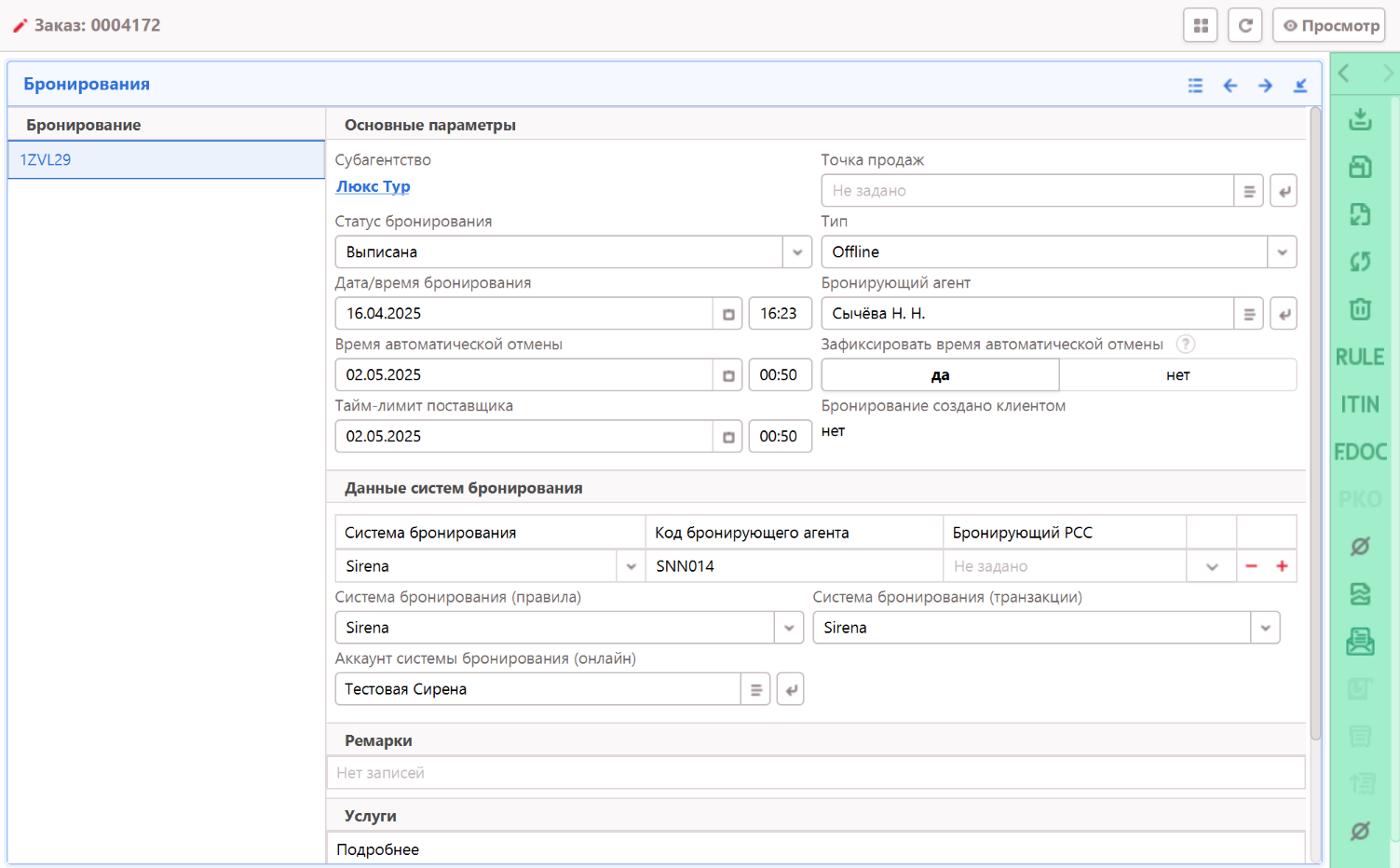
Раздел "Основные параметры"
| Название поля | Назначение |
|---|---|
| Субагентство | Профиль субагентства, к которому привязано данное бронирование. Может совпадать с собственным агентством, если субагента у данного бронирования нет. Чтобы открыть профиль субагентства , просто щелкните его название |
| Точка продаж | Профиль точки продаж, в которой было осуществлено бронирование. Перейти к профилю точки продаж можно, щелкнув ее название |
| Тип | Источник бронирования, например IBE означает, что бронирование создано online через сайты IBE B2B, IBE B2C |
| Дата и время бронирования | Дата и время создания бронирования |
| Бронирующий агент | Профиль агента, создавшего бронирование. Название профиля бронирующего агента оформлено как гиперссылка, по которой можно открыть детализацию этого профиля |
| Время автоматической отмены | Время автоматической отмены авиабилетов заказа заполняется автоматически, исходя из настроенных правил, см. Время автоматической отмены для авиабилетов |
| Зафиксировать время автоматической отмены | Если время зафиксировано, то время автоматической отмены не обновляется автоматически при получении новой информации от провайдеров из систем бронирования и на основании установленных агентством правил по тайм-лимиту - агентство обновляет время автоматической отмены самостоятельно вручную и ответственность за обновление времени автоматической отмены несет агентство |
| Тайм-лимит поставщика | Значение тайм-лимита, пришедшее от поставщика, указанное в бронировании |
Раздел "Данные систем бронирования"
| Название поля | Назначение |
|---|---|
| Система бронирования | Название системы бронирования, в которой было оформлено бронирование |
| Код бронирующего агента | Код агента, создавшего бронь |
| Бронирующий PCC | Код пульта / PCC через который была создана бронь |
| Система бронирования (правила) | Система бронирования из примененных правил к продуктам этого бронирования |
| Система бронирования (транзакции) | Система бронирования, которая определяется для формирования продуктовой транзакции |
| Аккаунт системы бронирования (онлайн) | Система бронирования, в которой создали бронь посредством сайта B2B/B2C |
Раздел Ремарки
В этом разделе можно добавить заметки о бронировании. В первом столбце таблицы содержатся даты заметок, во втором текст заметок. Эти заметки не используются при обработке данных, поэтому могут содержать произвольный текст.
Раздел Услуги
Таблица в этом разделе содержит продукты, относящиеся к текущему бронированию. Эта таблица только предоставляет информацию для ознакомления. Чтобы изменить состав бронирования, нужно отредактировать маски продуктов, изменив их номер бронирования. Щелчком услуги можно перейти непосредственно к маске продукта на плитке «Услуги».
Страница «Связанные документы»
Эта страница содержит информацию о файлах импорта/экспорта данных, данные о договорах, связанных с заказом, а также системный журнал, показывающий историю создания и изменения заказа.
В разделе «Связанные документы» перечислены документы, связанные с текущим заказом. В частности, в этом разделе перечислены все обменные файлы, в результате обработки которых изменялся заказ, созданные в процессе работы финансовые документы и другие документы. Как правило, все эти документы хранятся в других местах, но на этой плитке они для удобства собраны воедино. Чтобы перейти к связанному документу, щелкните стрелку в крайнем правом столбце нужной строки.
Таблица «Журнал» содержит информацию об операциях, выполненных в процессе работы с текущим заказом. Чтобы получить более детальную информацию о событии, щелкните ссылку показать в столбце Детали в нужной строке таблицы. Откроется всплывающее окно с подробной технической информацией. Эта информация используется в основном для поиска и устранения технических сбоев в работе программы разработчиками программы и сотрудниками службы поддержки. Для сотрудников агентства подробная информация как правило не представляет ценности.
Страница «Применение правил»
На этой странице перечисляются все примененные к данному заказу договоры, точные названия примененных правил и их номера. Чтобы перейти к нужному договору, щелкните стрелку в крайнем правом столбце таблицы в нужном правиле.
Страница «Услуги»
Эта страница позволяет работать непосредственно с продуктами, содержащимися в текущем заказе, в том числе просматривать и редактировать этих продукты (подробнее см. раздел "Продукты").
Страница «Платежи»
На этой странице представлены сведения об операциях (транзакциях) с продуктами текущего заказа.
В верхней части плитки приведена информация о полной стоимости заказа, сумме уже поступивших платежей и сумме, оставшейся к оплате. В полностью оплаченном заказе последняя сумма равна нулю.
Таблица в разделе Транзакции содержит список транзакций текущего заказа. Для каждой транзакции приводится следующая информация: договор, в рамках которого выполнена транзакция, тип операции, статус транзакции, сумма прихода и/или расхода, форма оплаты, описание (название продукта, к которому относится транзакция и дата операции. Крайний правый столбец позволяет перейти к транзакции, щелкнув соответствующую стрелку.
Редактировать транзакции с помощью этой таблицы невозможно. Чтобы отредактировать транзакцию, необходимо перейти к нужной транзакции, щелкнув стрелку в крайнем правом столбце (подробнее см. раздел "Транзакции").
Операции с заказами
Помимо стандартных операций с документами, с заказами можно выполнять операции, доступные только для заказов (подробнее о стандартных операциях с документами см. раздел "Как пользоваться программой".
Выполнять операции с заказами можно как с заказами в списке, так и с заказом, открытым в рабочей области.
Операции в списке заказов
В следующей таблице перечислены действия, которые можно выполнять в списке заказов. Здесь не указаны стандартные кнопки, подробнее о которых см. раздел "Как пользоваться программой").
| Кнопка | Название кнопки | Действие |
|---|---|---|
| Применить правила | Применить правила из договоров к продуктам заказов, выбранных в списке. Все продукты будут заново проверены на предмет соответствия условиям правил договоров, действия подходящих правил будут выполнены повторно для всех продуктов выбранных заказов. Эта кнопка также автоматически пересчитывает ФОП для всех продуктов заказа, если изменились суммы сборов или скидок (если они не изменились, или изменилась только суммы комиссий, то таблица ФОП останется без изменений), поэтому надо соблюдать осторожность, так как пересчет ФОП может внести изменения в трансакций, относящиеся к заказу (см. плитка «Платежи» и "Транзакции") |

Операции, доступные в открытом заказе
В следующей таблице перечислены действия, которые можно выполнять в заказе, открытом в рабочей области в режиме редактирования. Здесь не указаны стандартные кнопки, подробнее о которых см. раздел "Как пользоваться программой". Часть указанных кнопок доступны, только когда заказ находится в режиме редактирования.
| Кнопка | Название кнопки | Действие |
|---|---|---|
| Применить правила | Применение правил из договоров к продуктам открытого заказа. Все продукты будут заново проверены на предмет соответствия условиям правил договоров, действия подходящих правил будут выполнены повторно для всех продуктов заказа. Эта кнопка также автоматически пересчитывает формы оплаты для всех продуктов заказа, если изменились суммы сборов или скидок (если они не изменились или изменились только суммы комиссий, таблица ФОП останется без изменений), поэтому надо соблюдать осторожность, так как при пересчете ФОП могут быть внесены изменения в трансакций, относящиеся к заказу (см. плитка «Платежи» и Транзакции)) |
| Маршрут-квитанция | Создание маршрутной квитанции билетов. По щелчку этой кнопки открывается окно Параметры маршрут-квитанции, позволяющее выбрать билеты из заказа, для которых надо создать маршрутные квитанции, а также информационные сообщения, которые можно добавить на маршрутную квитанцию. |
| Создать РКО на возврат | Создание расходного кассового ордера на возврат финансовых средств при возврате билета. Подробнее см. раздел "Работа с финансовыми документами". |


