Page History
...
Table of Contents
Введение
Для поддержания актуальности профилей путешественников как на стороне Mid Office Manager (МОМ), так и на стороне Corteos, а также получения данных всех продаж в МОМ реализован функционал синхронизации данных между этими двумя системами.
Поскольку сейчас актуальны две версии Corteos – вторая и третья, и может быть, что часть клиентов агентства работает еще на второй версии, а часть уже переведена на третью, ниже будут отдельно указаны настройки для каждой из версий и помимо общей настройки, частично эти настройки (как раз касающиеся версии Corteos) будут указаны именно в профиле клиента.
...
| Code Block |
|---|
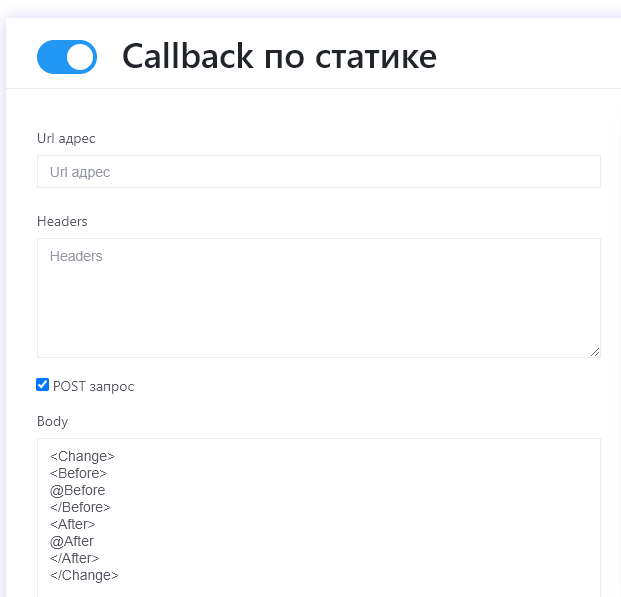
<Change> <Before> @Before </Before> <After> @After </After> </Change> |
Автоматическая загрузка профилей из МОМ в Corteos
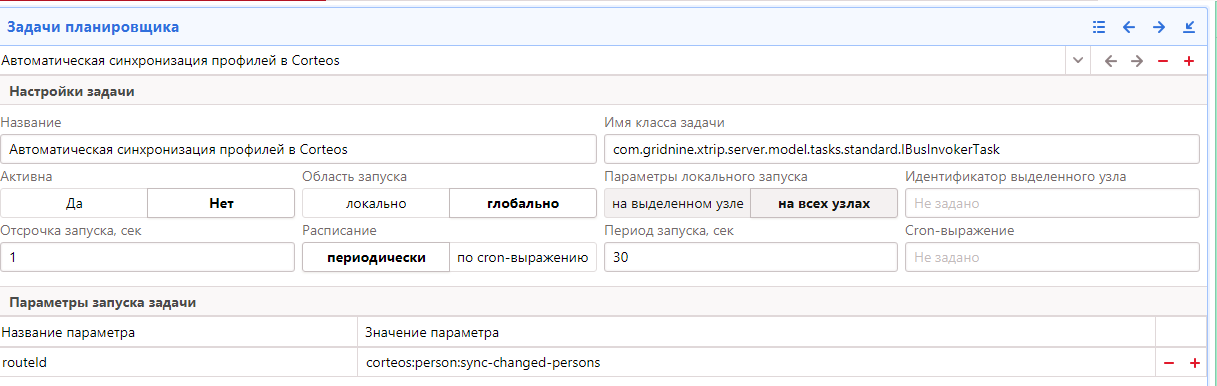
Автоматическая загрузка профилей предназначена для синхронизации данных при постоянной работе с ними в МОМ, чтобы все изменения на стороне МОМ автоматически попадали в Corteos.
Включается такая синхронизация с помощью задач планировщика "Автоматическая синхронизация профилей в Corteos". Для включения нужно зайти в "Меню", нажать кнопку "Параметры", развернуть панель "Задачи планировщика", выбрать в списке (или добавить, если в списке она отсутствует) задачу "Автоматическая синхронизация профилей в Corteos" и в поле "Активна" выбрать значение "Да":
Ручная загрузка профилей из МОМ в Corteos и обратно
Cинхронизация путешественников выполняется с помощью кнопок "Синхронизировать в Corteos" для профилей, которые создавались в МОМ и в Corteos их пока нет и "Обновить из Corteos". Обе кнопки доступны как в профиле путешественника, так и на списке путешественников.
Также для загрузки нового путешественника из Corteos в МОМ в ручном режиме можно воспользоваться кнопкой "Путешественник Corteos", для чего нажать кнопку "Создать" и зайти в раздел "Профили". В появившемся диалоговом окне нужно указать организацию, чей это сотрудник, а также ID профиля в Corteos:
...
| Warning |
|---|
При синхронизации UDIDs в путешественниках и продуктах имя структурного кода в Corteos будет сравниваться с именем категории udid в организации в МОМ. |
Синхронизация заказов
Автоматическое обновление заказов из Corteos в МОМ (Corteos 3)
Чтобы при смене статуса заказа в Corteus 3 данные автоматически передавались в МОМ, необходимо сделать дополнительные настройки на стороне Corteos.
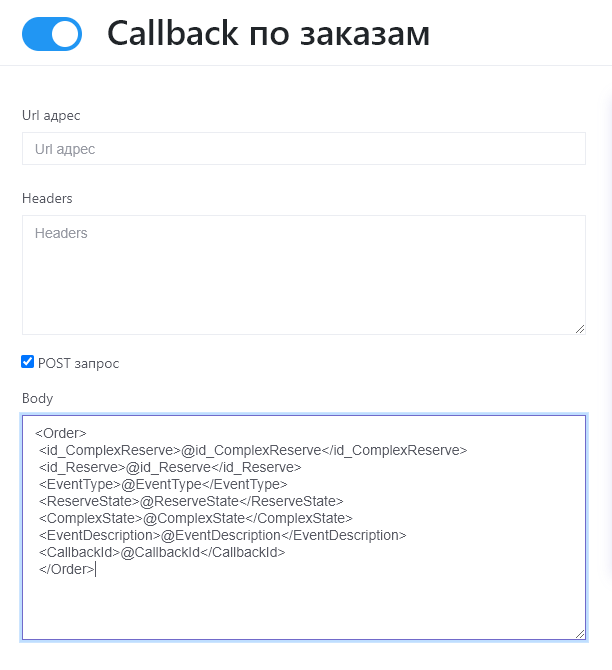
Для этого в Corteos нужно включить Callback по заказам и указать адрес
| Info |
|---|
http://ip:port/corteos/corteos |
где ip:port - адрес сервера МОМ. В поле "Body" нужно указать следующее:
| Info |
|---|
<Order>
 <id_ComplexReserve>@id_ComplexReserve</id_ComplexReserve>
 <id_Reserve>@id_Reserve</id_Reserve>
 <EventType>@EventType</EventType>
 <ReserveState>@ReserveState</ReserveState>
 <ComplexState>@ComplexState</ComplexState>
 <EventDescription>@EventDescription</EventDescription>
 <CallbackId>@CallbackId</CallbackId>
</Order> |
Пример настройки:
Автоматическое обновление заказов из Corteos в МОМ (Corteos 2)
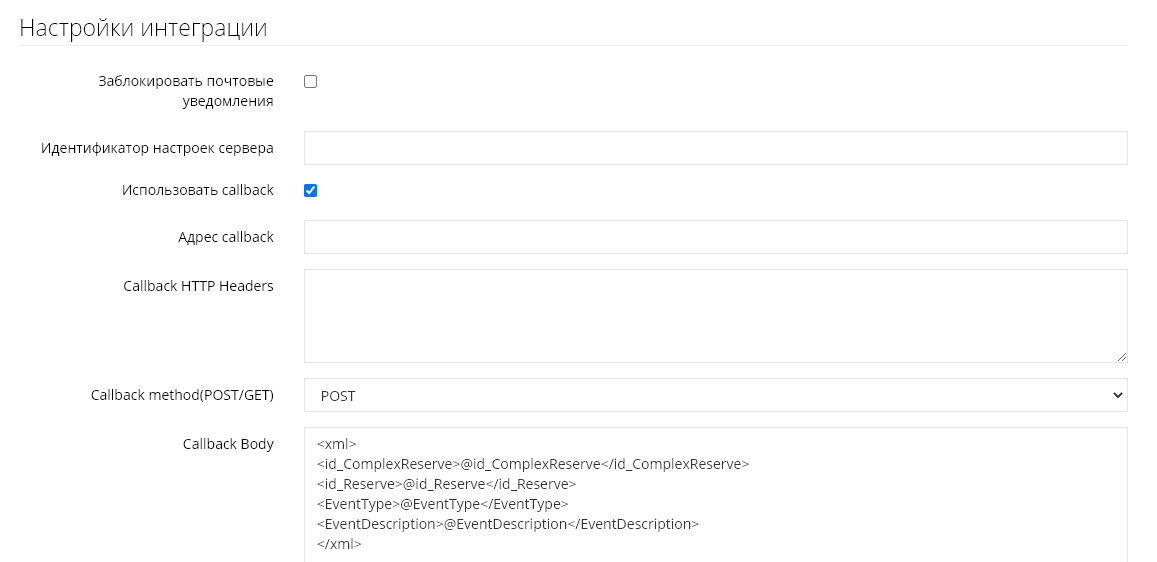
Аналогично настройкам для 3 версии Corteos, можно настроить получение данных в МОМ из Corteos 2 при смене статуса заказа.
Для этого в Corteos 2 нужно включить Callback по заказам и указать адрес
| Info |
|---|
http://ip:port/corteos/corteos |
где "ip:port" - адрес сервера МОМ. В поле "Body" нужно указать следующее:
| Info |
|---|
<OrderV2>
 <id_ComplexReserve>@id_ComplexReserve</id_ComplexReserve>
 <id_Reserve>@id_Reserve</id_Reserve>
 <EventType>@EventType</EventType>
 <EventDescription>@EventDescription</EventDescription>
</OrderV2> |
Пример настройки:
Ручное обновление заказов из Corteos в МОМ
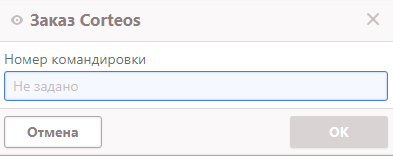
Обновить данные в МОМ из командировок Corteos можно вручную, для чего нужно нажать кнопку "Создать", выбрать раздел "Заказы и услуги" и воспользоваться кнопкой "Заказ Corteos", где в диалоговом окне указать номер командировки.
«Привязка» бронирования к заказу в Corteos 2
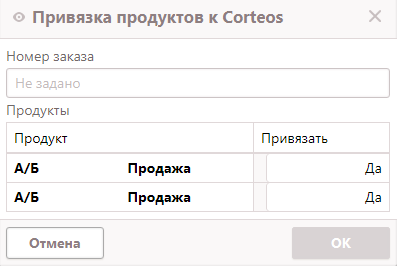
Если бронирование было создано в Corteos 2 только для согласования, а выписывалась билеты в GDS c другим номером бронирования (PNR), то можно привязать это бронирование к заказу в Corteos кнопкой "Привязать продукты к Corteos" справа на зеленой панели. В диалоговом окне для этого нужно выбрать продукты для привязки к заказу Corteos и ввести номер заказа (не командировки):