
Продукты в Mid Office Manager представляют услуги, продажей которых занимается организация (агентства, субагентства, корпоранты). В виде продуктов в Mid Office Manager представлены некоторые сопутствующие документы, например MCO и КРС. Продукт является зависимым объектом заказа, поэтому никакой продукт не может существовать отдельно от заказа. Для работы с продуктом существует «маска продукта», которая позволяет просматривать и редактировать поля продукта, а также выполнить определенные операции с продуктом, такие как оформление обменов, возвратов, связывание продуктов и т. п.
В Mid Office Manager существуют следующие категории продуктов:
- Авиабилет
- Билет Аэроэкспресс
- Железнодорожный билет
- Бронь отеля
- MCO (Miscellaneous Charges Order)
- MCO справка Ж/Д
- КРС (квитанция разных сборов)
- Багажная квитанция
- Доставка
- Туристическая страховка
- Страховка от несчастного случая
- Дополнительные услуги
- Претензия (ADM/ACM)
В Mid Office Manager можно создавать собственные продукты. Подробнее о создании продуктов, соответствующих уникальным требованиям агентства см. "Универсальный продукт".
Расскажем о работе с масками продуктов. Перед ознакомление с этой статьей рекомендуется внимательно изучить статью Заказы.
Создание продуктов
Продукт в Mid Office Manager может создаваться либо автоматически — в результате обработки обменного файла, либо вручную с помощью меню создания нового объекта.
Автоматическое создание продуктов
Чтобы создавать продукты с помощью обменных файлов, полученных из систем бронирования, надо настроить автоматическую обработку обменных файлов. Подробнее о настройке обработки обменных файлов см. Импорт данных из систем бронирования.
У процесса автоматического создания продуктов из обменных файлов есть ряд особенностей:
- Для каждого нового продукта автоматически создается новый заказ. Чтобы новый продукт создавался в уже существующем заказе, надо указать ремарку с номером этого заказа при создании бронирования в GDS.
- Если обменный файл содержит информацию о продукте, который уже есть в базе данных Mid Office Manager, не всегда будет автоматически создан новый продукт. Например, при получении обменного файла, который содержит информацию об обмене авиабилета, будет обновлена первоначальная маска билета (типа «Продажа»), а также создан новый продукт категории авиабилет типа «Обмен» (подробности о типах продуктов одной категории описаны в статьях, посвященных этим категориям).
Создание продукта вручную
Для ручного создания многих других объектов, для ручного создания нового продукта используется меню создания нового объекта. Чтобы создать новый продукт вручную, выполните следующие инструкции:
1. Нажмите кнопку «Создать» на Панели инструментов.
2. В открывшемся окне в списке разделов выберите раздел «Услуги», откроется страница, на которой выберите подходящий вам продукт.

3. Кнопка «Создать в новом файле бронирования» автоматически создаст новый заказ и поместит туда создаваемый продукт. Кнопка «Добавить в текущий файл бронирования» позволяет добавить свежесозданный продукт в уже существующий объект заказа (для этого необходимо предварительно открыть нужный заказ в рабочей области).

Удаление продуктов
Продукты можно удалить одним из двух способов:
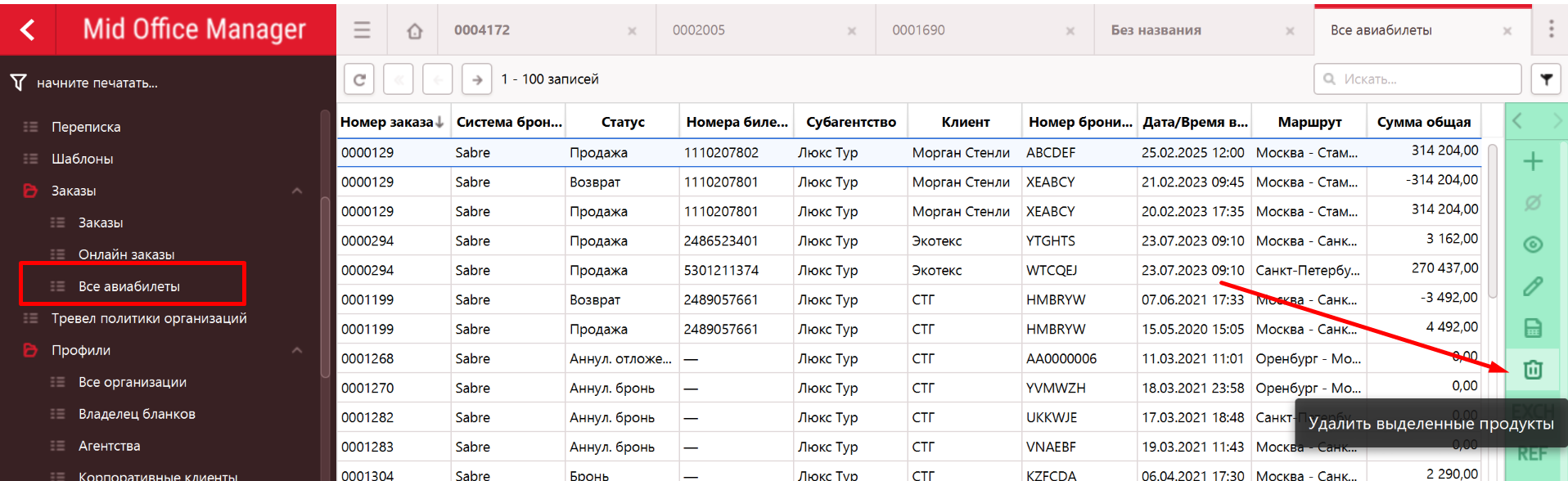
- Выберите удаляемые продукты в списке и нажмите кнопку «Удалить» на Панели инструментов
- Откройте продукт и нажмите кнопку «Удалить» на Панели инструментов
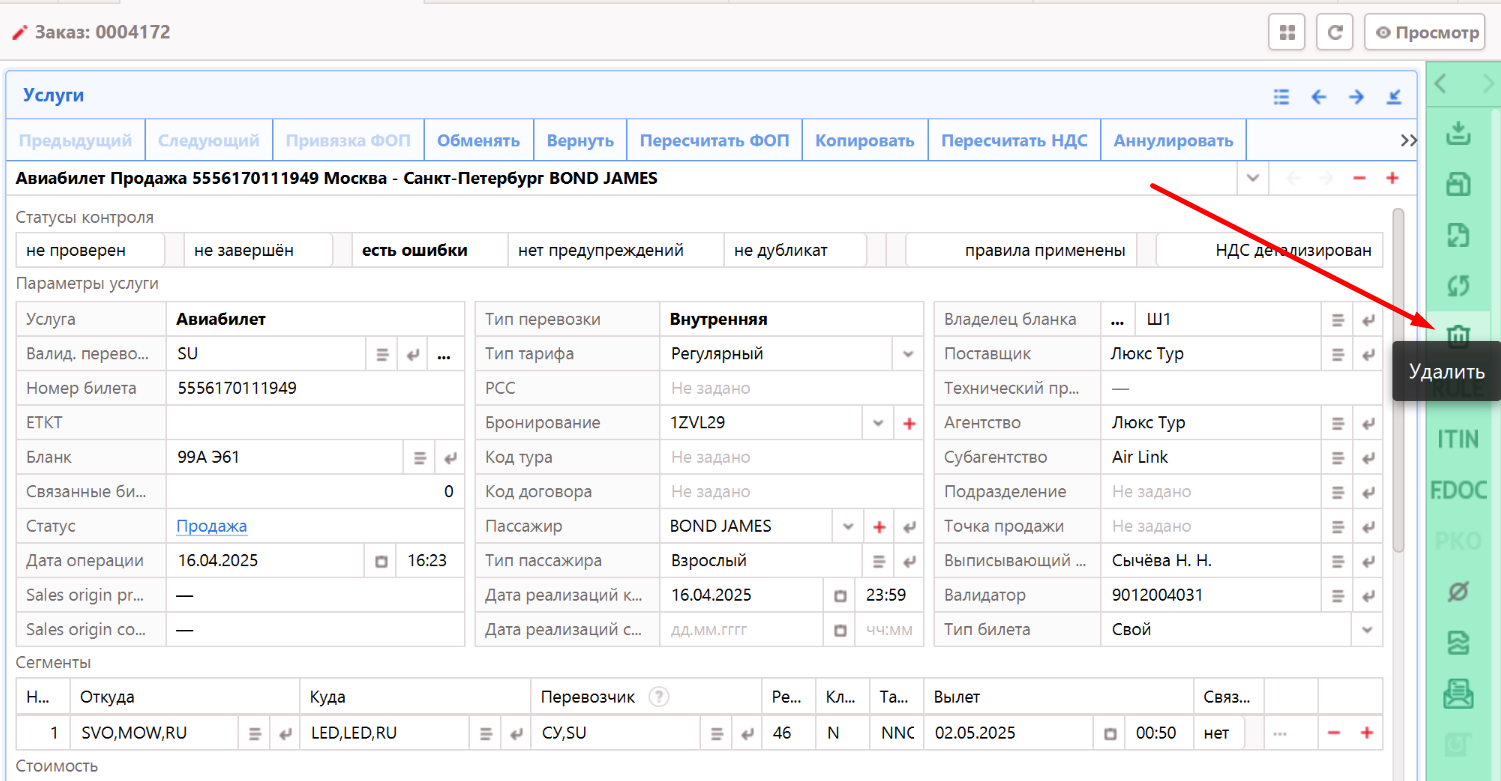
Первый способ позволяет удалить сразу несколько продуктов, а второй удаляет только один продукт.
Восстановить удаленный продукт можно только путем отката всего заказа к предыдущей версии.
Маски продуктов
Маской продукта называется визуальное представление информации о продукте в Mid Office Manager. Для изменения информации о продукте используется его маска, доступная в заказе, который содержит данный продукт.
Открытие и редактирование продуктов
Продукты доступны в нескольких списках объектов. Во-первых, все продукты перечислены в списке «Все продукты», а также в специальных списках, отображающих продукты только одного типа (так, авиабилеты находятся в списке «Все авиабилеты», а железнодорожные билеты находятся в списке «Все Ж/Д билеты»).
Все продукты одного заказа доступны для просмотра и редактирования на странице «Услуги» этого заказа. В верхней части окна расположены кнопки управления списком продуктов заказа.
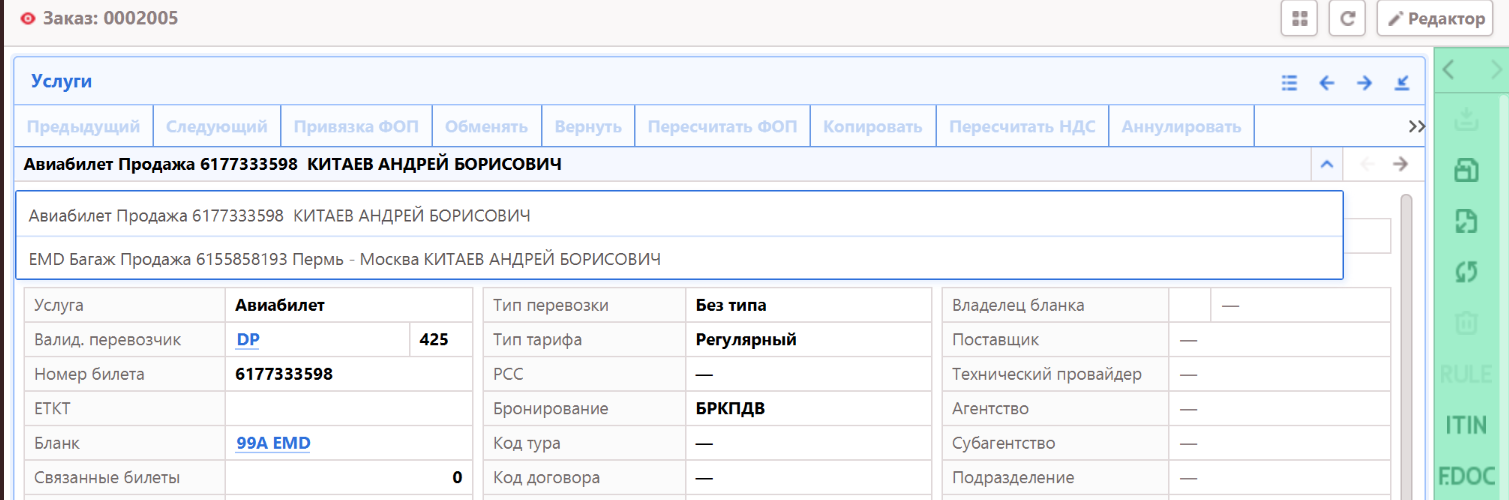
При нажатии на выпадающий список откроется список всех содержащихся в открытом заказе продуктов.
Рассмотрим маску авиабилета
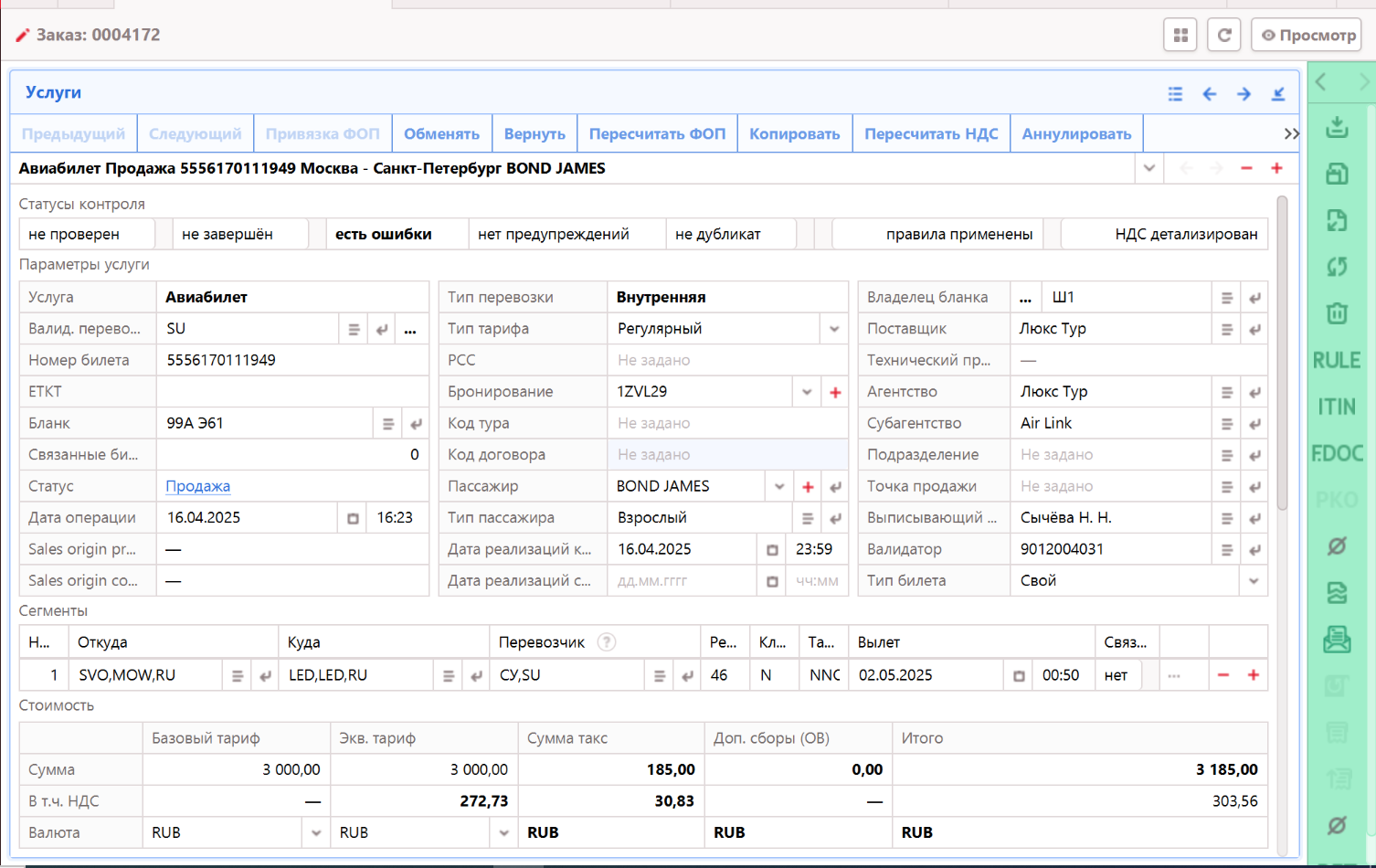
В верхней части маски авиабилета расположены кнопки, позволяющие произвести различные операции с этим продуктом, например:
Вернуть - выполняет возврат продукта (возврат билета выполняется только в Mid Office Manager, в систему бронирования никакие данные не отправляются. Для фактического возврата билета необходимо выполнить возврат непосредственно в системе бронирования)
Обменять - выполняет обмен продукта (возврат билета выполняется только в Mid Office Manager, но в систему бронирования никакие данные не отправляются. Для фактического возврата билета необходимо выполнить возврат непосредственно в системе бронирования)
Аннулировать - аннулирует продукт (при аннуляции билет помечается как аннулированный только в Mid Office Manager, но в систему бронирования никакие данные не отправляются. Для фактической аннуляции билета необходимо провести аннуляцию непосредственно в системе бронирования)
Пересчитать ФОП - пересчитывает суммы в таблице форм оплаты в соответствии с суммами тарифов, такс и сборов, обозначенных в соответствующих таблицах маски билета. ФОП пересчитывается автоматически при применении к заказу правил договора при нажатии кнопки Применить правила
Копировать - клонирует продукт, то есть создает продукт, полностью идентичный клонируемому. Единственное отличие — если у продукта есть номер, то новому продукту назначается новый уникальный.
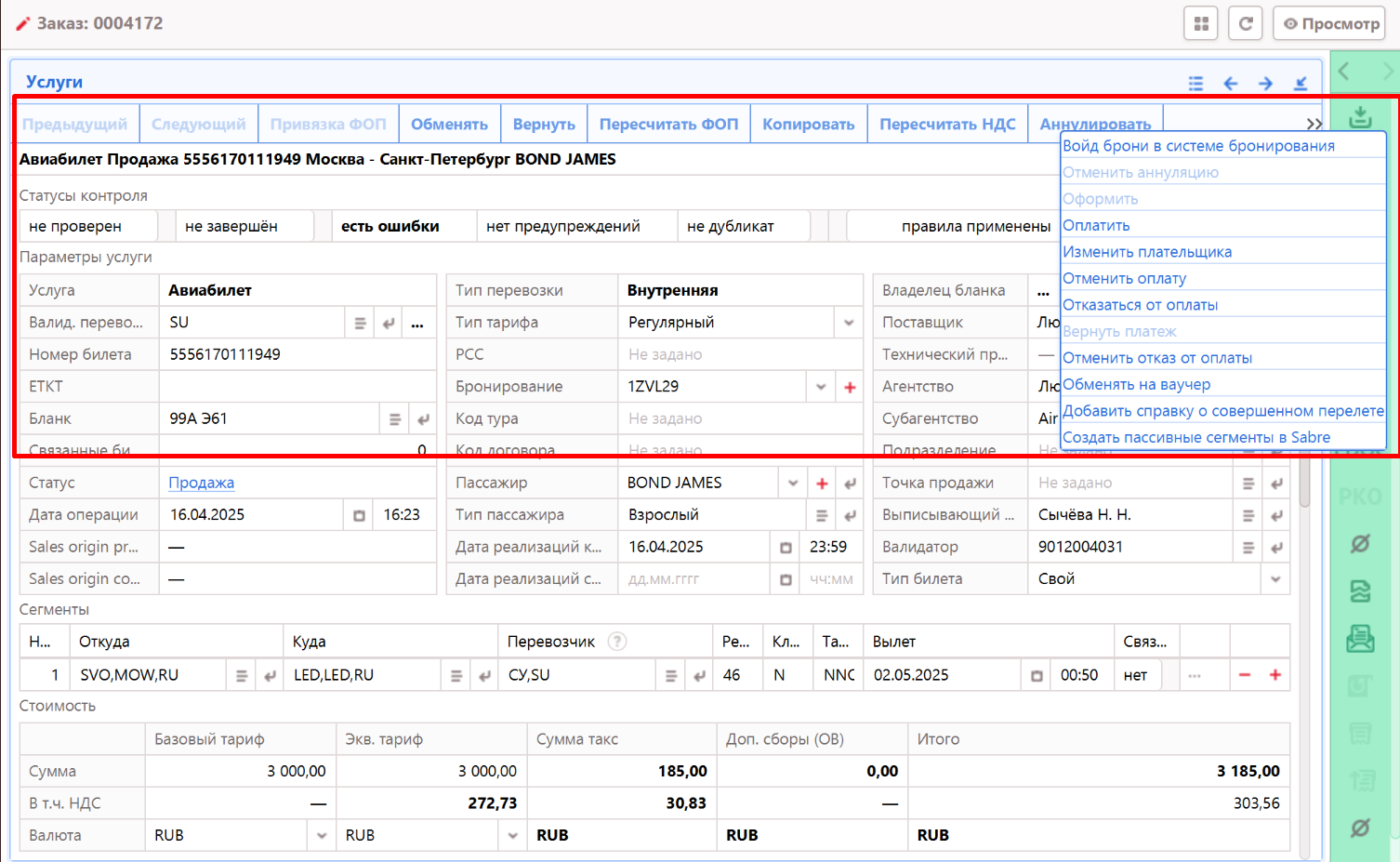
Оплатить - выполняет полную или частичную оплату продукта. При этом проверяется, есть ли в таблице форм оплаты неоплаченные формы оплаты (то есть формы оплаты, дата и принявший оплату агент которых не указаны). Если неоплаченных форм оплаты нет, кнопку использовать нельзя.
Отменить оплату - отменяет оплату. При этом проверяется, есть ли в таблице форм оплаты неоплаченные формы оплаты (то есть формы оплаты, дата и принявший оплату агент для которых указаны). Если оплаченных форм оплаты нет, кнопку использовать нельзя.
Блок общих сведений о билете
Этот блок содержит общую информацию о билете: номер, тип бланка и т.п., а также информацию о купонах билета.
Параметры услуги:
| Поле | Назначение | Допустимые значения | Примечания |
|---|---|---|---|
| Услуга | Тип продукта |
| Маски авиабилета, MCO и багажной квитанции очень похожи и за исключением нескольких деталей практически дублируют друг друга. В этой графе можно указать тип продукта маски. Значение «Квитанция разных сборов» не рекомендуется использовать, так как оно используется только для обратной совместимости при работе с КРС, созданными до появления отдельной маски КРС |
| Бланк | Тип бланка (серия) | Любая запись из справочника «Типы бланков» | При обработке обменных файлов определяется автоматически. От типа бланка — электронный или бумажный — зависит значение полей сток-контроля в блоке номерной информации справа. При выборе электронного бланка билет будет отмечен как ETKT, а поле номера сток-контроля останется пустым. Сведения о принадлежности бланка к электронному или бумажному стоку указаны в записях справочника «Типы бланков». При возникновении проблем с неправильным определением бланка первым делом рекомендуется проверить корректность указания данных в справочнике «Типы бланков» |
| Статус | Статус билета |
| При обработке обменных файлов определяется автоматически. Значение этого поля может быть изменено только с помощью кнопок на панели инструментов (посредством обмена, возврата или аннуляции редактируемого билета) или же после обработки соответствующих обменных файлов |
| Тип тарифа | Тип тарифа билета |
| При обработке обменных файлов определяется автоматически |
| Тип перевозки | Тип маршрута перевозки |
| При обработке обменных файлов определяется автоматически с помощью проверки стран, в которых находятся пункты вылета и прилета сегментов билета. Если хотя бы один пункт находится за пределами России, то перевозка будет помечена как международная |
| Владелец бланка | Владелец бланка билета | Указывает расчетный код авиакомпании, затем двухсимвольный IATA-идентификатор авиакомпании | Профили владельцев бланков, привязанные к авиакомпании из справочника авиакомпаний (на вкладке «Параметры» профиля владельца) |
| № билета | Префикс билета (расчетный код авиакомпании), затем код А/К в IATA, затем уникальный десятизначный номер билета | Любое натуральное число | Определяется автоматически при обработке обменного файла. Поле признака электронного или бумажного билета определяется по типу бланка, выбранного для этого билета |
| Поставщик | Указывает, кто поставил агентству продаваемую услугу. Если ваше агентство выступает субагентом, то в качестве поставщика здесь должно быть указано головное агентство (предварительно необходимо создать и настроить профили агентств, для которых вы выступаете субагентом) | Любой профиль владельца бланков или агентства | При обработке обменных файлов определяется автоматически по валидатору. При неправильно настроенных валидаторах в профилях точек продаж гарантировано некорректное определение поставщика |
| Дата операции | Дата и время выписки билета | Любые дата и время | При обработке обменных файлов определяется автоматически |
| Агентство | Агентство, продавшее билет | Любой профиль агентства | При обработке обменных файлов определяется автоматически по валидатору. Здесь должно быть отображено именно ваше агентство. Если вы являетесь субагентом, то в этом поле все равно должно быть указано ваше агентство. Ваше агентство должно быть в таком случае указано и в поле «Субагент», а головное агентство указывается в поле «Поставщик» предыдущего элемента. Если же ваше предприятие само является головным агентством (и билет был продан субагентом), тогда в поле «Субагент» должна быть ссылка на профиль агентства-субагента |
| Валидатор | Номер валидатора на билете | Один из валидаторов, указанных в профиле точки продаж. При этом, если валидатор, указанный в обменном файле, не был найден среди валидаторов, присутствующих в профилях точек продаж, в поле подставится значение из обменного файла, а в разделе контроля ошибок маски появится соответствующее сообщение об ошибке. | При обработке обменных файлов определяется автоматически. Если вы изменяете значение этого поля вручную, автоматически будет изменены значения полей «Субагентство» и «Точка продаж» согласно настройкам валидатора в профиле точки продаж |
| Субагент | Название агентства-субагента | Любой профиль агентства | При обработке обменных файлов определяется автоматически. Если ваша организация является субагентом, в этом поле должен быть указан профиль вашего агентства, как и в поле «Агентство» выше (профиль головного агентства указывается в поле «Поставщик»). Только в том случае, если вы имеете субагентов сами и просматриваете маску авиабилета, проданного вашим субагентом, в этом поле должно быть указано другое агентство (не то, что указано в поле «Агентство») |
| Точка продаж | Название точки продаж, в которой был продан данный авиабилет | Любой профиль точки продаж | При обработке обменных файлов определяется автоматически по валидатору |
| Выписывающий агент | Имя агента, выполнившего бронирование | Любой профиль агента | При обработке обменных файлов определяется автоматически по референции агента |
| Пассажир | Имя пассажира, на которого зарегистрирован билет | Любой пассажир с вкладки «Пассажиры» заказа | При обработке обменных файлов определяется автоматически |
| Тип | Тип пассажира | YTH, STU, SPH, FNF, CNN, ADT, SRC, CMP, ACC, MIL, INS, SEA, INF, UNN, CMA, HOF, FNN | При обработке обменных файлов определяется автоматически |
| Номер брони | Номер бронирования (Record locator). | Любое буквенно-цифровое значение | При обработке обменных файлов определяется автоматически |
| PCC | Псевдокод города (PCC), номер пульта (ТАП) и т.п. | Любое буквенно-цифровое значение | При обработке обменных файлов определяется автоматически |
| Код тура | Туркод | Любое буквенно-цифровое значение | При обработке обменных файлов определяется автоматически Код тура 03C в отчетах выделяется согласно правилам ТКП |
| Тип билета | Один из четырех типов билетов. |
| При обработке обменных файлов определяется автоматически (за исключением статусом «Фиктивный» и «Внешний», которые используются только при ручном создании или редактировании маски) |
| Вес багажа | Указывает вес багажа в килограммах или количество сумок | Любое числовое значение | При обработке обменных файлов определяется автоматически |
| Связанные билеты (Conj) | Количество соединенных билетов (conjunction). Подробности см. в разделе Работа с соединенными билетами данной статьи руководства. | Натуральное число от 0 до 121 | При обработке обменных файлов определяется автоматически |
| SCN/ETKT | Указывает признак бумажного или электронного билета, затем указывает номер сток-контроля. В случае электронного билета поле номера остается пустым, а признак сменяется на ETKT. При наличии соединенных билетов в этом поле будут указаны номера сток-контроля всех использованных бланков. | Любой номер БСО, заказы на которые заведены в вашей базе данных | Определяется при автоматическом создании заказа с помощью проверки стока БСО (необходима предварительная настройка стоков в программе) |
| Технический провайдер | |||
| Sales origin provider | |||
| Sales origin content | |||
поле "Бронирование"
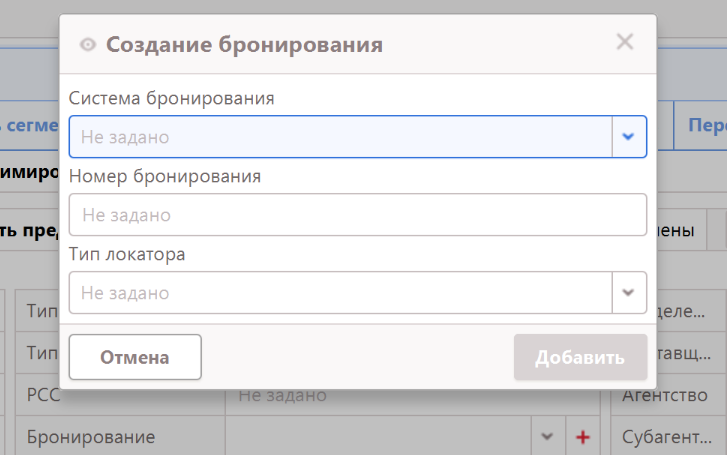
В поле "Бронирование" маски продукта по кнопке "+" можно открыть окно "Создание бронирования", в котором есть следующие поля:
Система бронирования - при ручном вводе нужно из выпадающего списка выбрать систему бронирования, в которой была оформлена услуга. Список систем бронирования формируется на основе настройки в параметрах
"Настройки доступных систем бронирования", где выделяются необходимые для использования.
В "Настройки доступных систем бронирования" добавили систему бронирования "Неизвестна" и поддержали на списке в диалоговом окне "Создание бронирования". Например, ее можно выбрать, если бронирование делается на стороне поставщика по запросу агентства и поставщик не уведомляет, в какой конкретно системе бронирования оно было сделано.
Номер бронирования - заполнить номер бронирования
Тип локатора - выбрать локатор в списке, который формируются в зависимости от того, какая система бронирования заполнена выше.
Статус контроля
| Переключатель | Назначение | Примечания |
|---|---|---|
| Проверен / Не проверен | Отмечает билет, как проверенный или не проверенный | Выставляется только вручную посредством переключателя. Если установлен "Проверен", то невозможно будет вручную применить правила к билету. Для этого необходимо переключить и снова нажать кнопку применения правил. Может быть использовано при настройках прав доступа, например, для запрещения менеджерам без привилегий редактировать билеты, отмеченные как проверенные. |
| Правила применены | Отмечает, что к билету было применено хотя бы одно правило договора. | При обработке обменных файлов правила договора применяются автоматически и в случае успешного применения значения переключателя будет проставлено автоматически. Также можно проставить переключить вручную. Чтобы вручную редактировать таблицы сборов и комиссий этот переключатель должен быть включен. В противном случае при сохранении заказа все изменения комиссий и сборов будут потеряны. |
| Завершен / Не завершен | Отмечает, что работа с маской билета была полностью завершена или не завершена | Выставляется только вручную. Может быть использовано при настройках прав доступа, например, для запрещения менеджерам без привилегий редактировать билеты, отмеченные как завершенные. |
| Ошибки | Наличие ошибок в билете. См. также Контроль ошибок. | Наличие ошибок определяется автоматически после создания или сохранения маски билета (учитываются все ошибки, возникновение которых возможно на любой стадии создания/редактирования заказа). |
| Дубликат | Используется при работе с бумажными бланками в случае утери/порчи оригинального бланка. В этом случае можно создать дубликат бумажного документа. | При обработке обменных файлов не определяется. Может быть выставлен только вручную при создании или редактировании маски билета. |