Продукты в Mid Office Manager представляют услуги, продажей которых занимается организация (агентства, субагентства, корпоранты). В виде продуктов в Mid Office Manager представлены некоторые сопутствующие документы, например MCO и КРС. Продукт является зависимым объектом заказа, поэтому никакой продукт не может существовать отдельно от заказа. Для работы с продуктом существует «маска продукта», которая позволяет просматривать и редактировать поля продукта, а также выполнить определенные операции с продуктом, такие как оформление обменов, возвратов, связывание продуктов и т. п.
В Mid Office Manager существуют следующие категории продуктов:
- Авиабилет
- Билет Аэроэкспресс
- Железнодорожный билет
- Бронь отеля
- MCO (Miscellaneous Charges Order)
- MCO справка Ж/Д
- КРС (квитанция разных сборов)
- Багажная квитанция
- Доставка
- Туристическая страховка
- Страховка от несчастного случая
- Дополнительные услуги
- Претензия (ADM/ACM)
В Mid Office Manager можно создавать собственные продукты. Подробнее о создании продуктов, соответствующих уникальным требованиям агентства см. "Универсальный продукт".
Расскажем о работе с масками продуктов. Перед ознакомление с этой статьей рекомендуется внимательно изучить статью Заказы.
Создание продуктов
Продукт в Mid Office Manager может создаваться либо автоматически — в результате обработки обменного файла, либо вручную с помощью меню создания нового объекта.
Автоматическое создание продуктов
Чтобы создавать продукты с помощью обменных файлов, полученных из систем бронирования, надо настроить автоматическую обработку обменных файлов. Подробнее о настройке обработки обменных файлов см. Импорт данных из систем бронирования.
У процесса автоматического создания продуктов из обменных файлов есть ряд особенностей:
- Для каждого нового продукта автоматически создается новый заказ. Чтобы новый продукт создавался в уже существующем заказе, надо указать ремарку с номером этого заказа при создании бронирования в GDS.
- Если обменный файл содержит информацию о продукте, который уже есть в базе данных Mid Office Manager, не всегда будет автоматически создан новый продукт. Например, при получении обменного файла, который содержит информацию об обмене авиабилета, будет обновлена первоначальная маска билета (типа «Продажа»), а также создан новый продукт категории авиабилет типа «Обмен» (подробности о типах продуктов одной категории описаны в статьях, посвященных этим категориям).
Создание продукта вручную
Для ручного создания многих других объектов, для ручного создания нового продукта используется меню создания нового объекта. Чтобы создать новый продукт вручную, выполните следующие инструкции:
1. Нажмите кнопку «Создать» на Панели инструментов.
2. В открывшемся окне в списке разделов выберите раздел «Услуги», откроется страница, на которой выберите подходящий вам продукт.

3. Кнопка «Создать в новом файле бронирования» автоматически создаст новый заказ и поместит туда создаваемый продукт. Кнопка «Добавить в текущий файл бронирования» позволяет добавить свежесозданный продукт в уже существующий объект заказа (для этого необходимо предварительно открыть нужный заказ в рабочей области).

Удаление продуктов
Продукты можно удалить одним из двух способов:
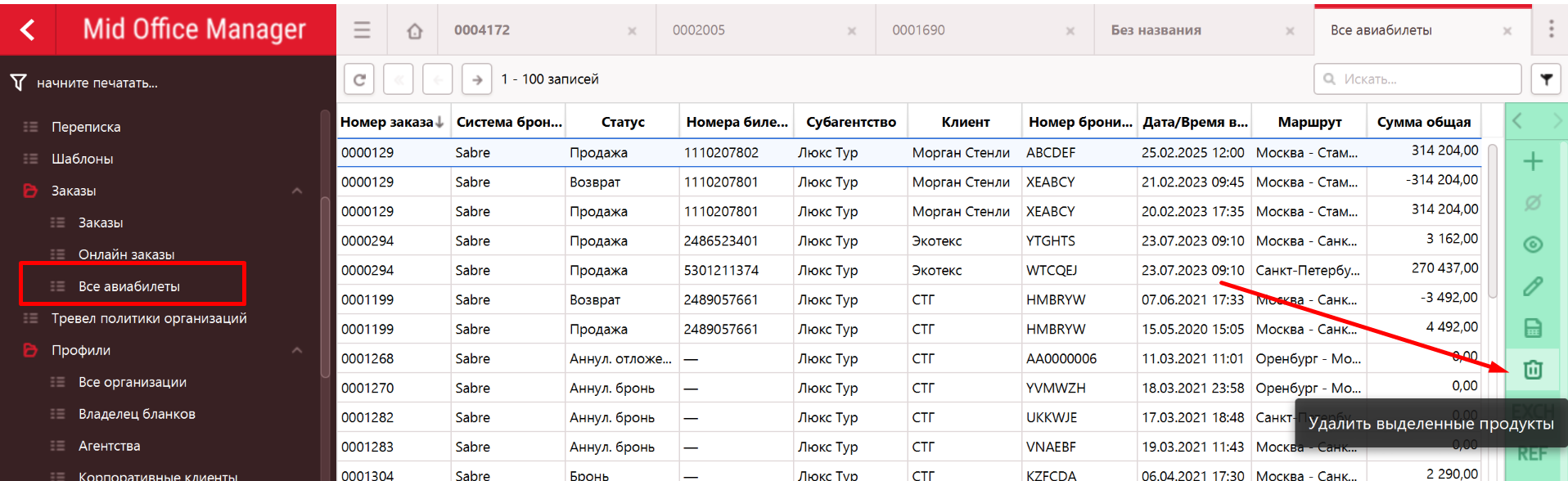
- Выберите удаляемые продукты в списке и нажмите кнопку «Удалить» на Панели инструментов
- Откройте продукт и нажмите кнопку «Удалить» на Панели инструментов
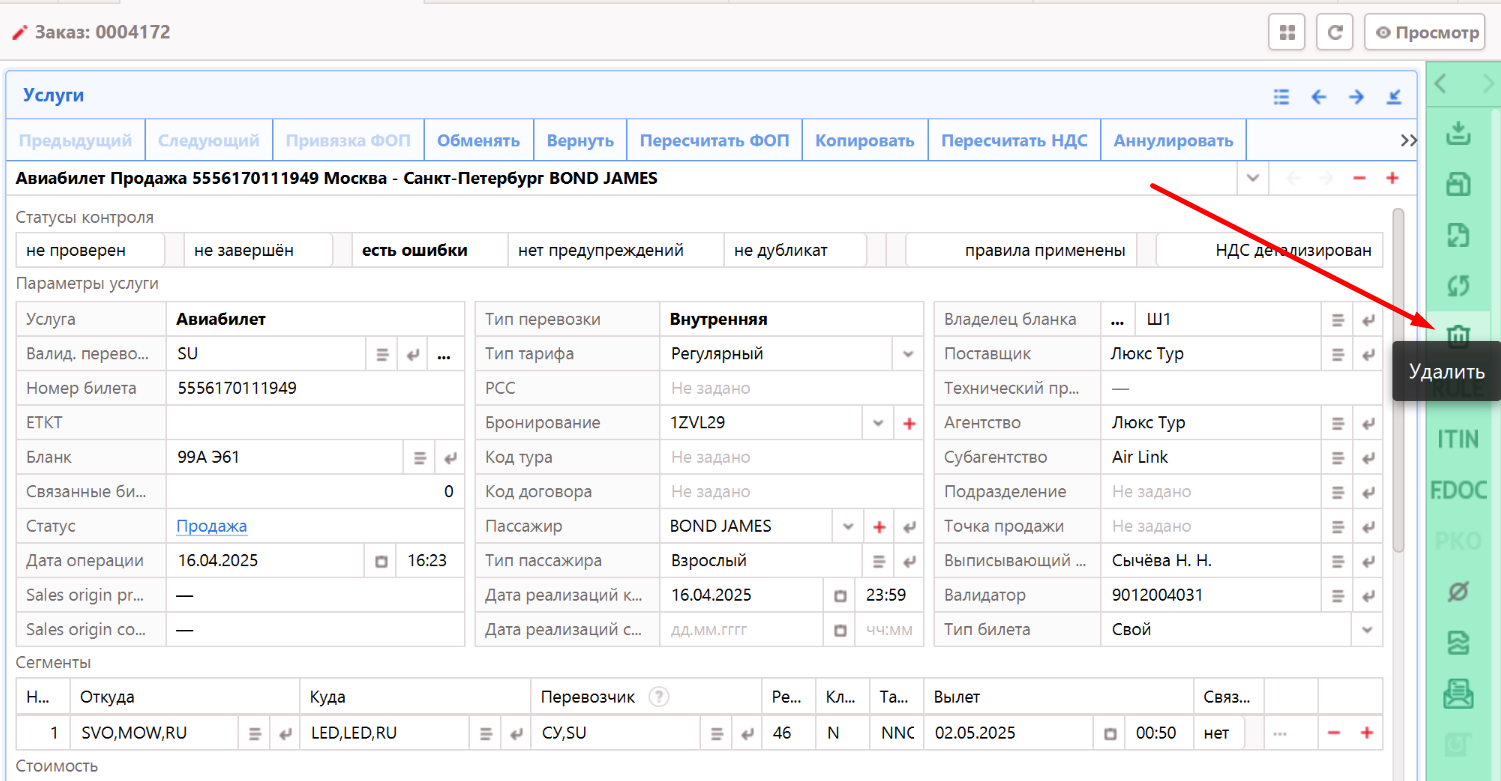
Первый способ позволяет удалить сразу несколько продуктов, а второй удаляет только один продукт.
Восстановить удаленный продукт можно только путем отката всего заказа к предыдущей версии.
Маски продуктов
Маской продукта называется визуальное представление информации о продукте в Mid Office Manager. Для изменения информации о продукте используется его маска, доступная в заказе, который содержит данный продукт.
Открытие и редактирование продуктов
Продукты доступны в нескольких списках объектов. Во-первых, все продукты перечислены в списке «Все продукты», а также в специальных списках, отображающих продукты только одного типа (так, авиабилеты находятся в списке «Все авиабилеты», а железнодорожные билеты находятся в списке «Все Ж/Д билеты»).
Все продукты одного заказа доступны для просмотра и редактирования на странице «Услуги» этого заказа. В верхней части окна расположены кнопки управления списком продуктов заказа.
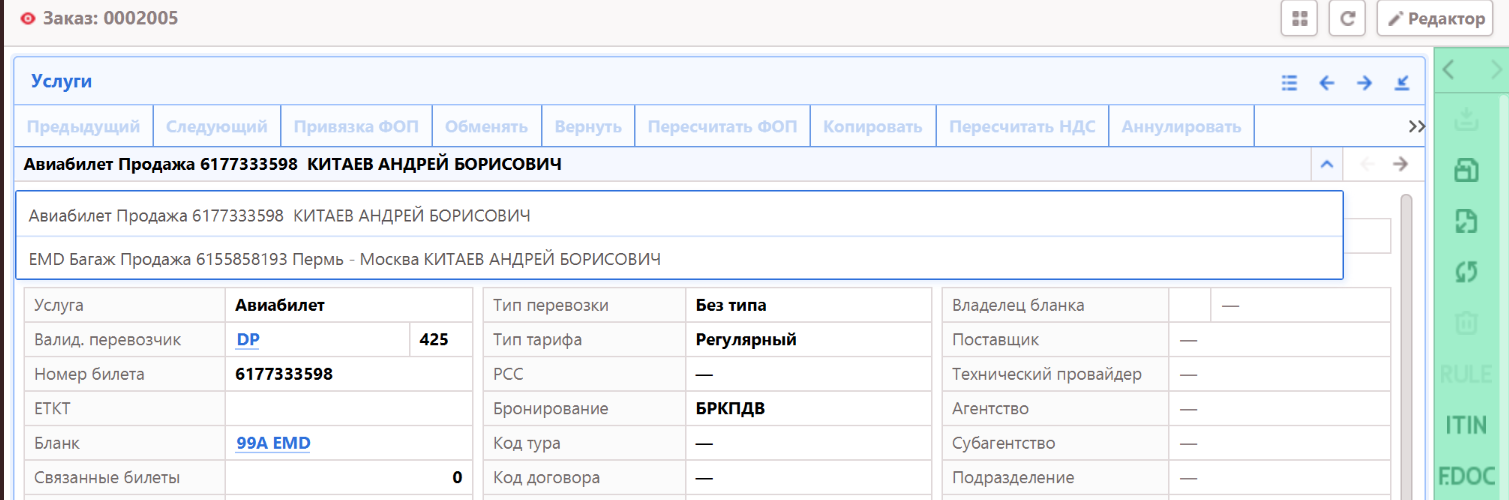
При нажатии на выпадающий список откроется список всех содержащихся в открытом заказе продуктов.
Рассмотрим маску авиабилета
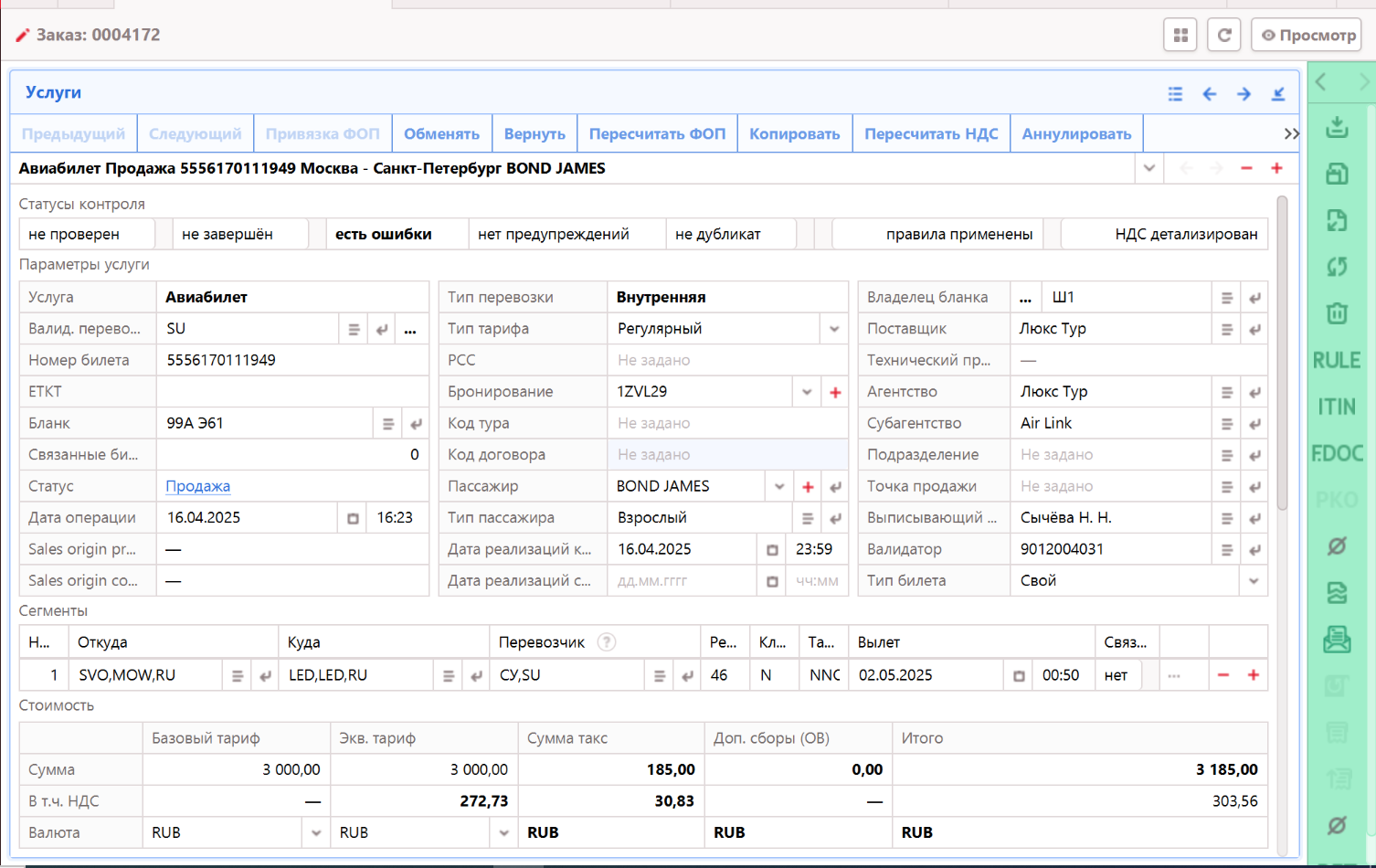
В верхней части маски авиабилета расположены кнопки, позволяющие произвести различные операции с этим продуктом, например:
Вернуть - выполняет возврат продукта (возврат билета выполняется только в Mid Office Manager, в систему бронирования никакие данные не отправляются. Для фактического возврата билета необходимо выполнить возврат непосредственно в системе бронирования)
Обменять - выполняет обмен продукта (возврат билета выполняется только в Mid Office Manager, но в систему бронирования никакие данные не отправляются. Для фактического возврата билета необходимо выполнить возврат непосредственно в системе бронирования)
Аннулировать - аннулирует продукт (при аннуляции билет помечается как аннулированный только в Mid Office Manager, но в систему бронирования никакие данные не отправляются. Для фактической аннуляции билета необходимо провести аннуляцию непосредственно в системе бронирования)
Пересчитать ФОП - пересчитывает суммы в таблице форм оплаты в соответствии с суммами тарифов, такс и сборов, обозначенных в соответствующих таблицах маски билета. ФОП пересчитывается автоматически при применении к заказу правил договора при нажатии кнопки Применить правила
Копировать - клонирует продукт, то есть создает продукт, полностью идентичный клонируемому. Единственное отличие — если у продукта есть номер, то новому продукту назначается новый уникальный.
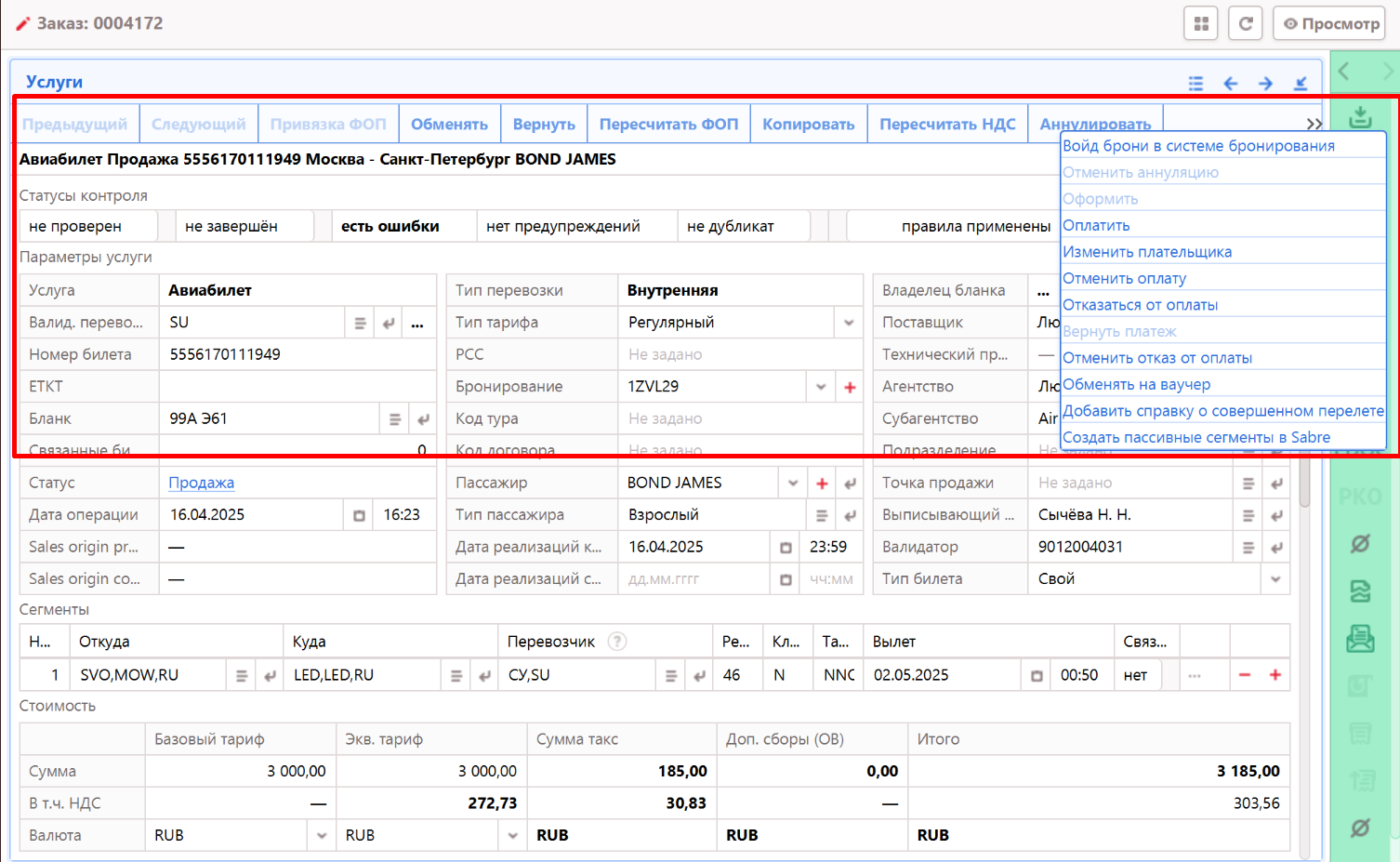
Оплатить - выполняет полную или частичную оплату продукта. При этом проверяется, есть ли в таблице форм оплаты неоплаченные формы оплаты (то есть формы оплаты, дата и принявший оплату агент которых не указаны). Если неоплаченных форм оплаты нет, кнопку использовать нельзя.
Отменить оплату - отменяет оплату. При этом проверяется, есть ли в таблице форм оплаты неоплаченные формы оплаты (то есть формы оплаты, дата и принявший оплату агент для которых указаны). Если оплаченных форм оплаты нет, кнопку использовать нельзя.